


清除照片中的干扰物
完整涂抹物体和接触阴影,让 AI 根据周围场景补全背景。
涂抹不需要的物体及阴影,让 AI 重建背景,下载前检查纹理与周围细节。
完整涂抹物体和接触阴影,让 AI 根据周围场景补全背景。
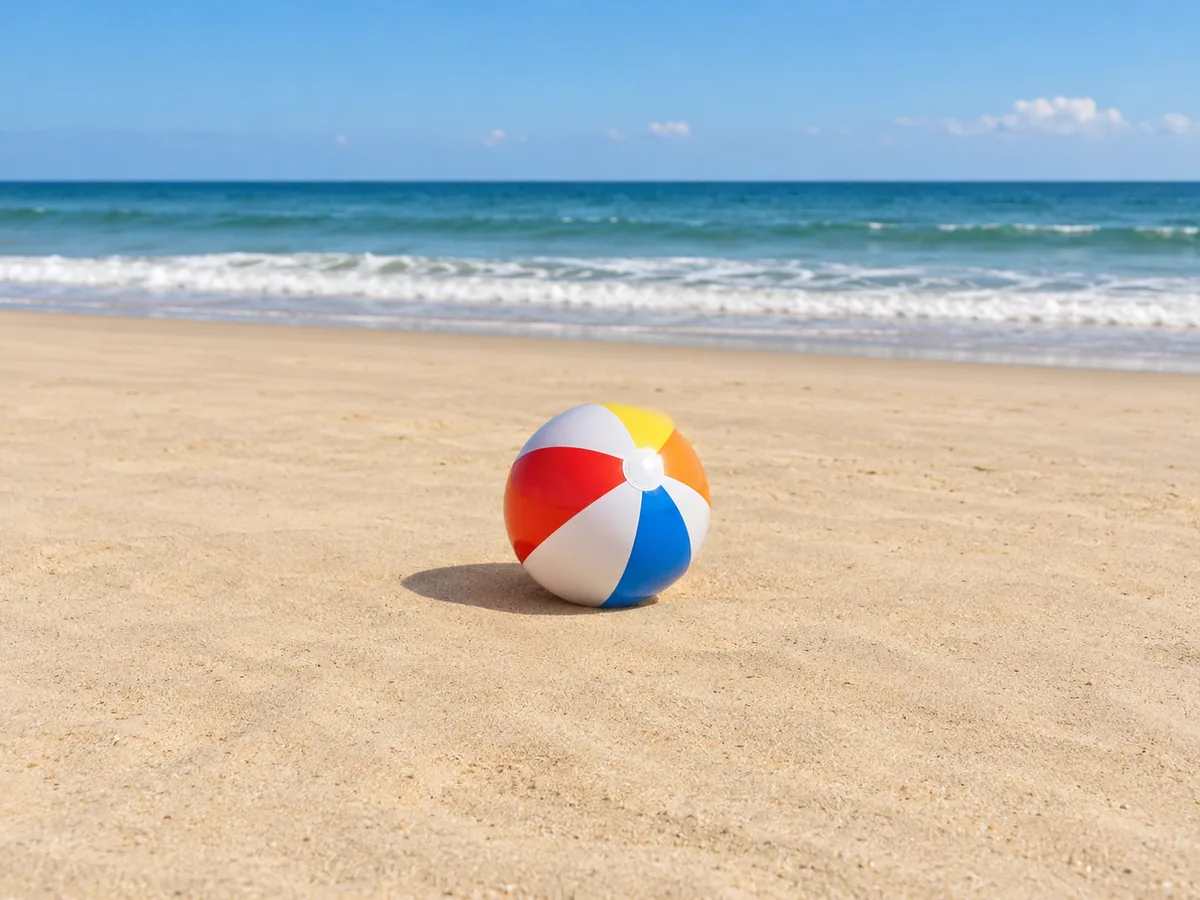
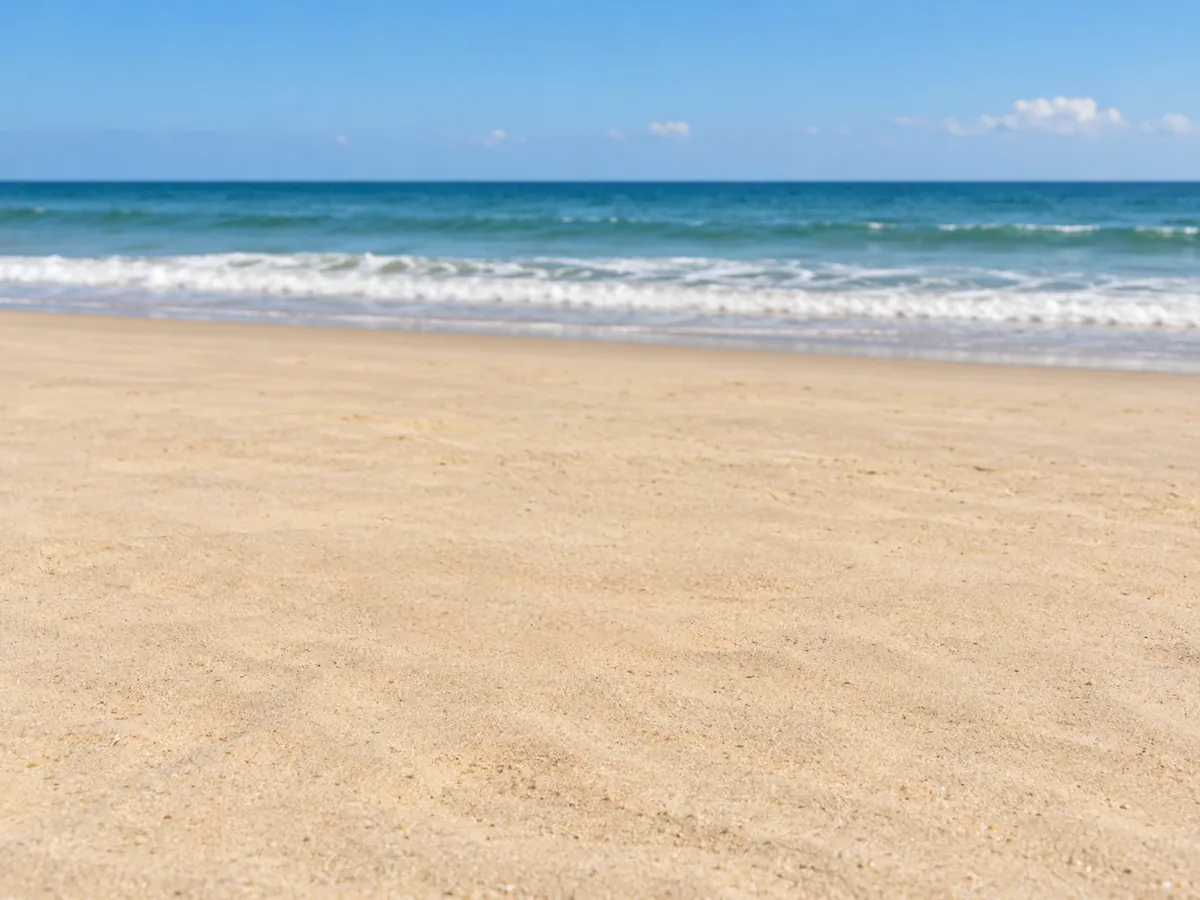
连续的沙地、天空、墙面等背景通常能提供更清晰的重建线索。
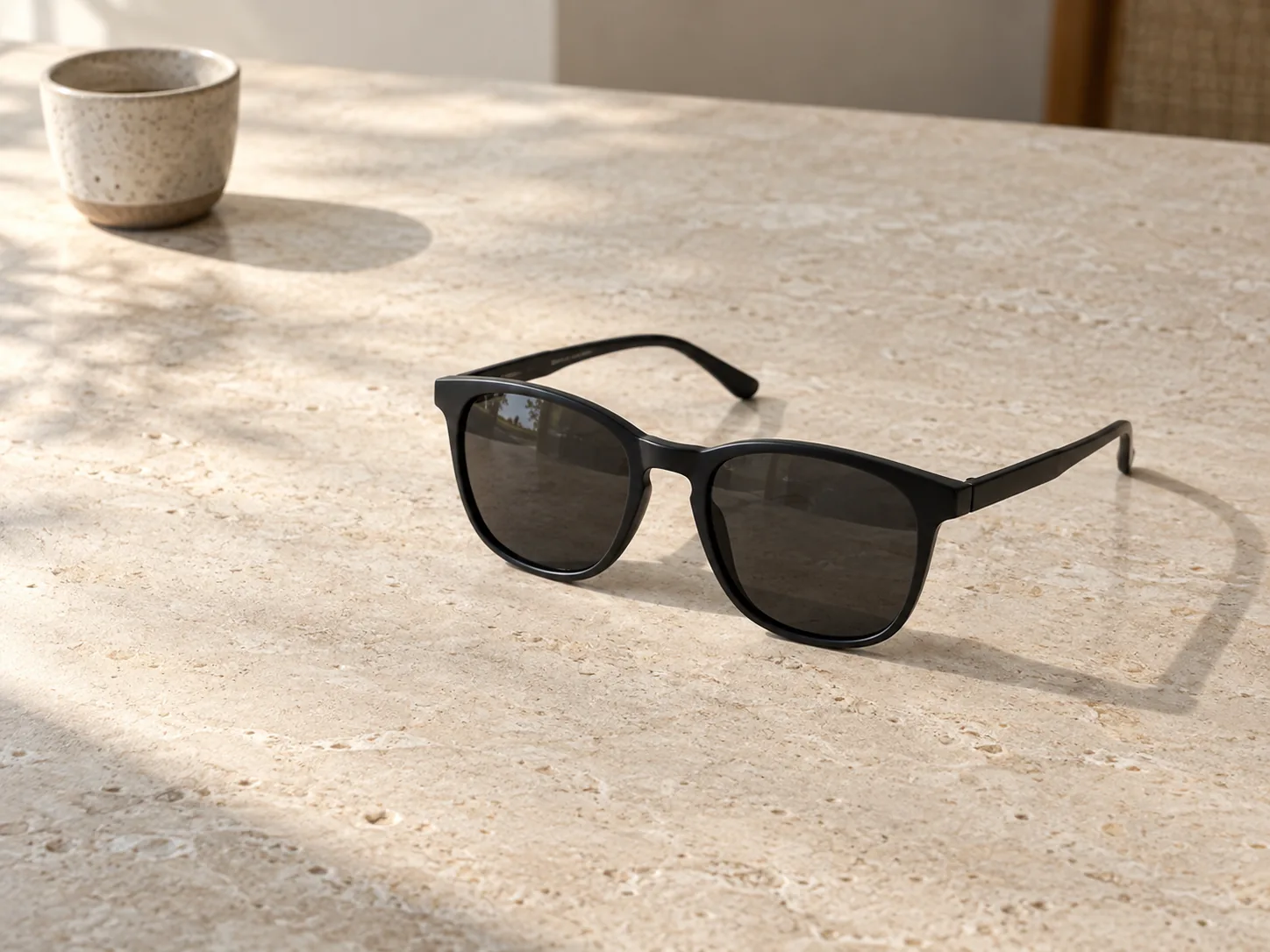
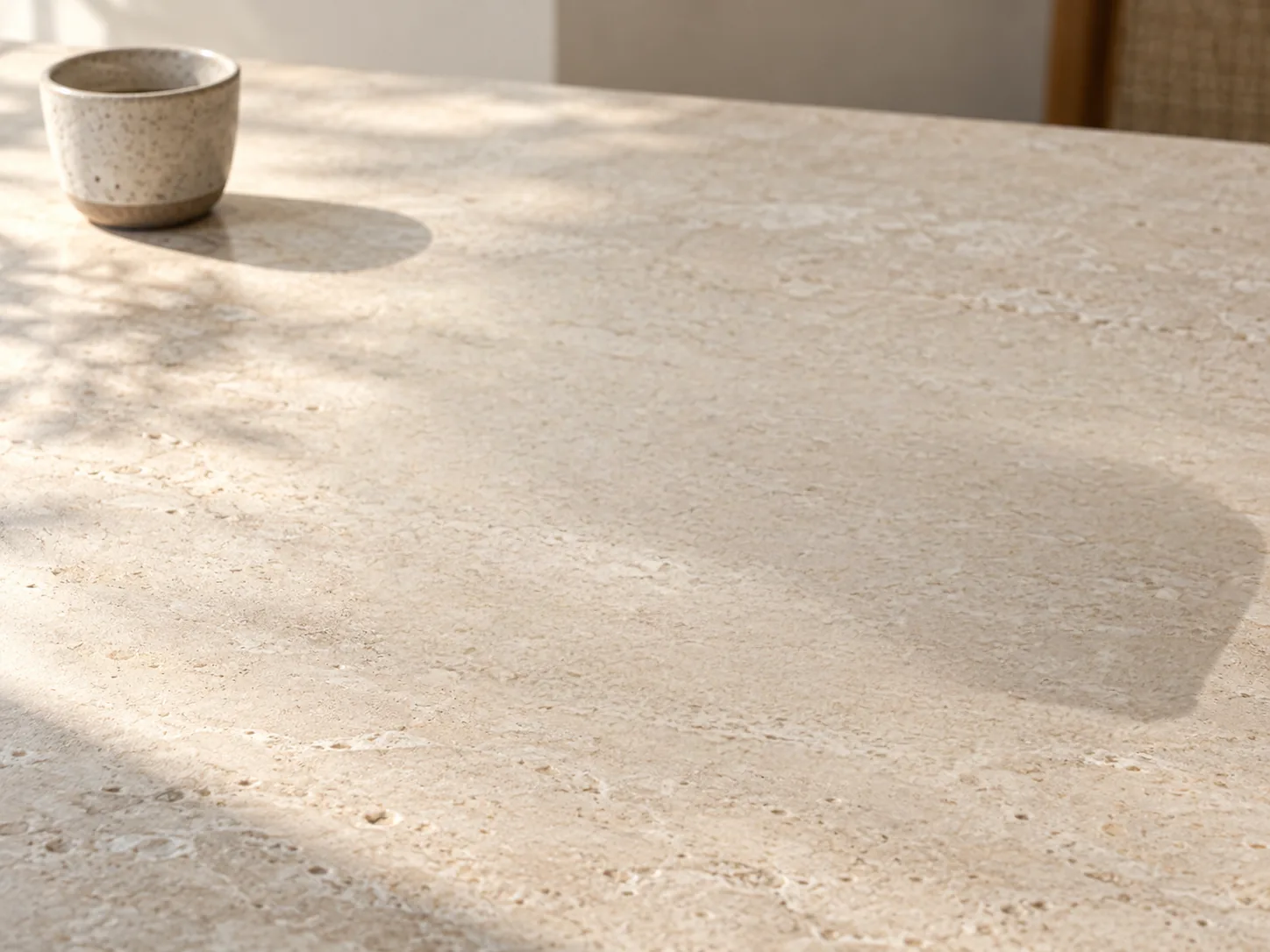
将物体、倒影和投影一起纳入遮罩,避免留下边缘残影。
上传照片,涂抹要移除的物体,登录并提交。每次任务消耗 8 积分。下载前请检查 AI 重建的背景。
生成式填充会根据遮罩周围的纹理、光线和结构,创建合理的替代背景,适合处理杂物、标牌、电线和其他干扰元素。
隐藏在物体背后的真实像素无法恢复;AI 生成的是合理重建。使用结果前请检查边缘、文字、人物和重复纹理。
上传照片
选择不超过 20 MB 的 JPG、PNG 或 WebP。大图处理时会保持宽高比缩放,请在下载后确认尺寸。
涂抹完整物体
覆盖目标、边缘、阴影和倒影。可以调整画笔大小、撤销或修正边缘。
提交并检查结果
登录后以 8 积分 提交。处理时间受图片大小、队列和服务状态影响;完成后放大检查并下载。
覆盖完整轮廓
把物体、阴影和反光全部涂满,并在边缘保留少量扩展。
保留足够背景
遮罩越大,模型可参考的周围信息越少;尽量只选择需要删除的区域。
使用清晰原图
压缩噪点会增加重建难度,优先上传质量更高的 JPG、PNG 或 WebP。
复杂边缘可能残留
细线、毛发和密集纹理最容易出现模糊或残影。
遮罩外并非逐像素不变
请检查附近的人脸、文字、颜色和重复图案是否发生变化。