
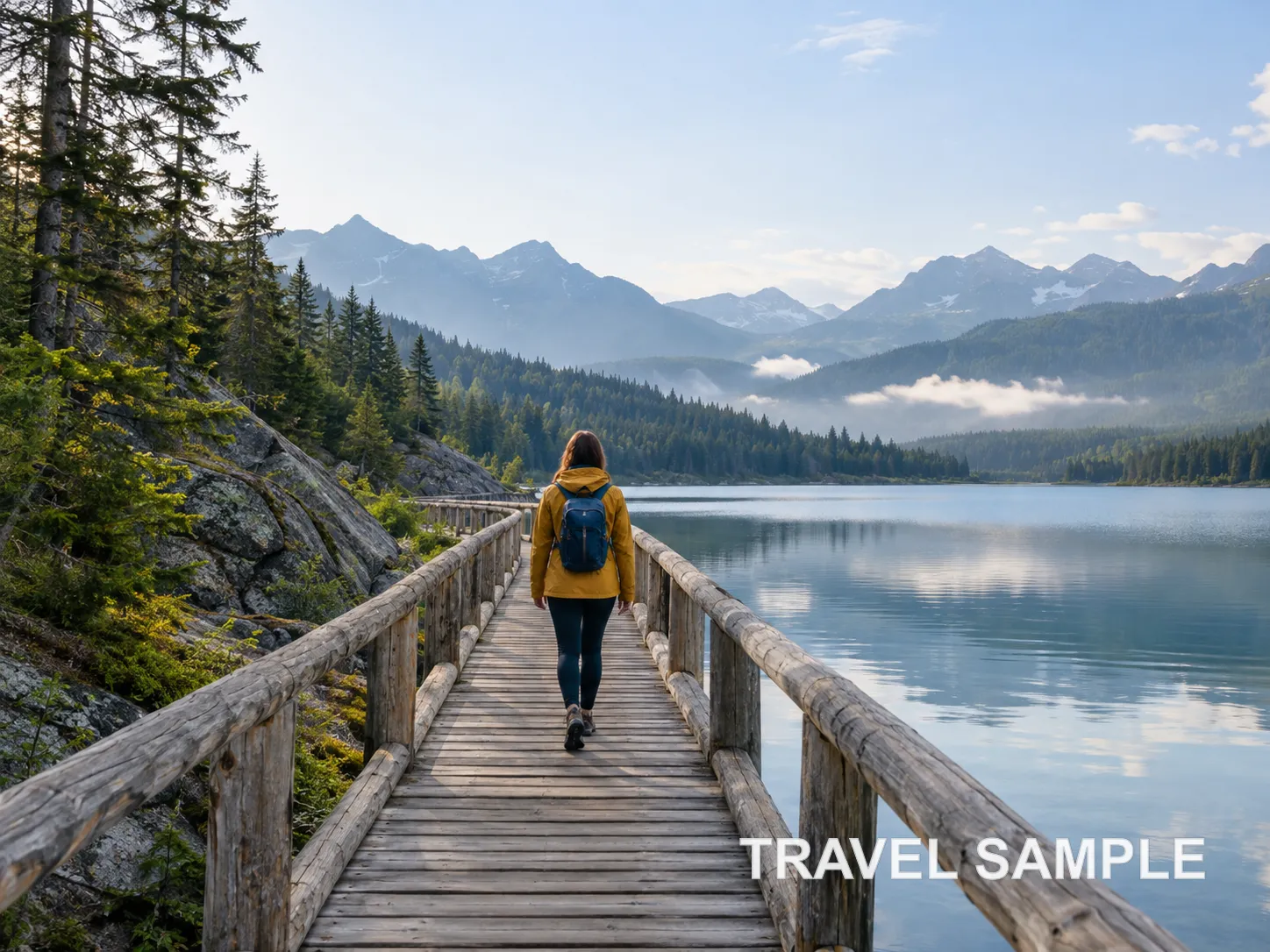
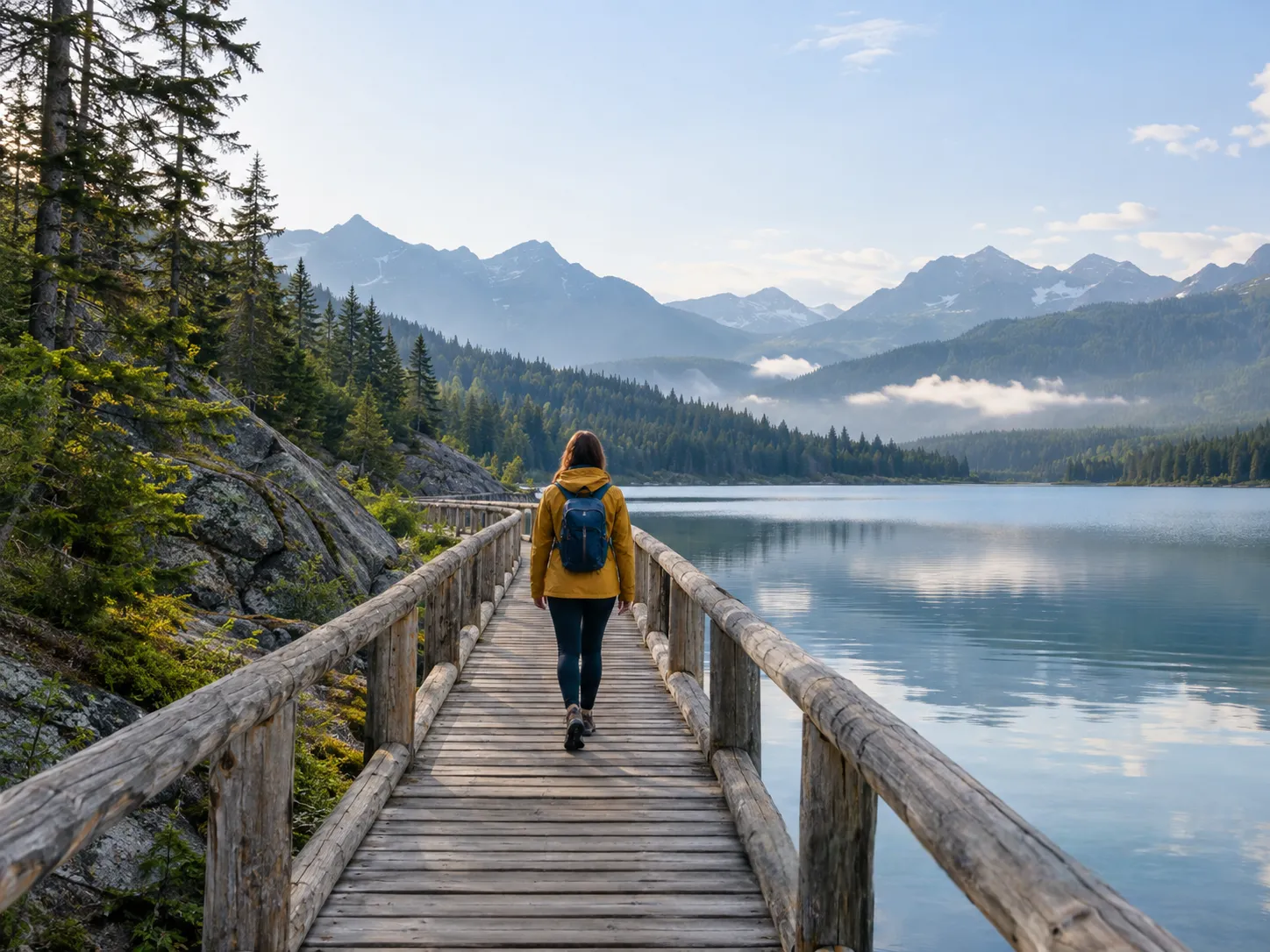
移除角落水印和签名
涂抹水印文字、描边和阴影,再检查重建区域的纹理。
从有权编辑的图片中移除水印,并用 AI 重建遮罩区域的背景。
涂抹水印文字、描边和阴影,再检查重建区域的纹理。
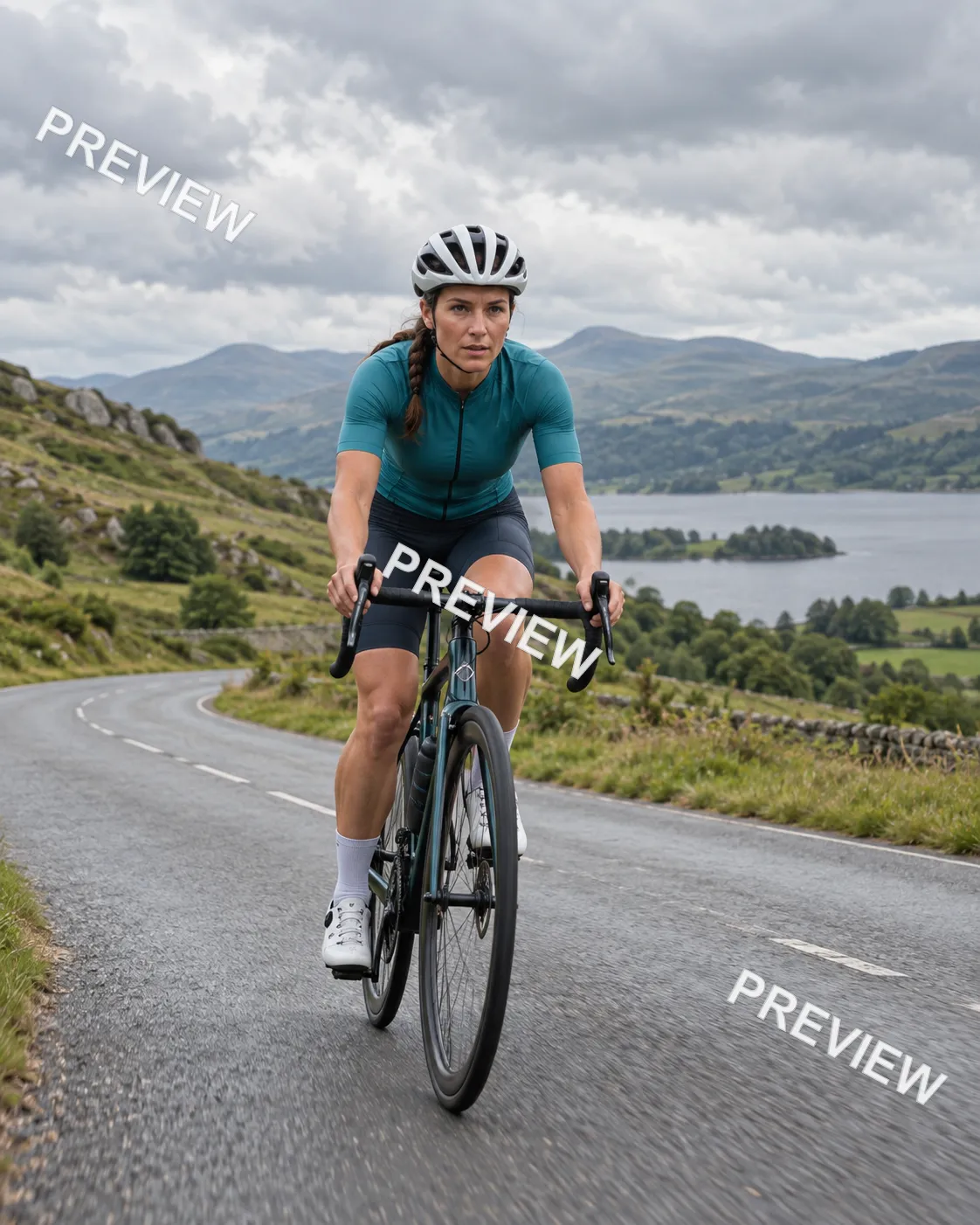
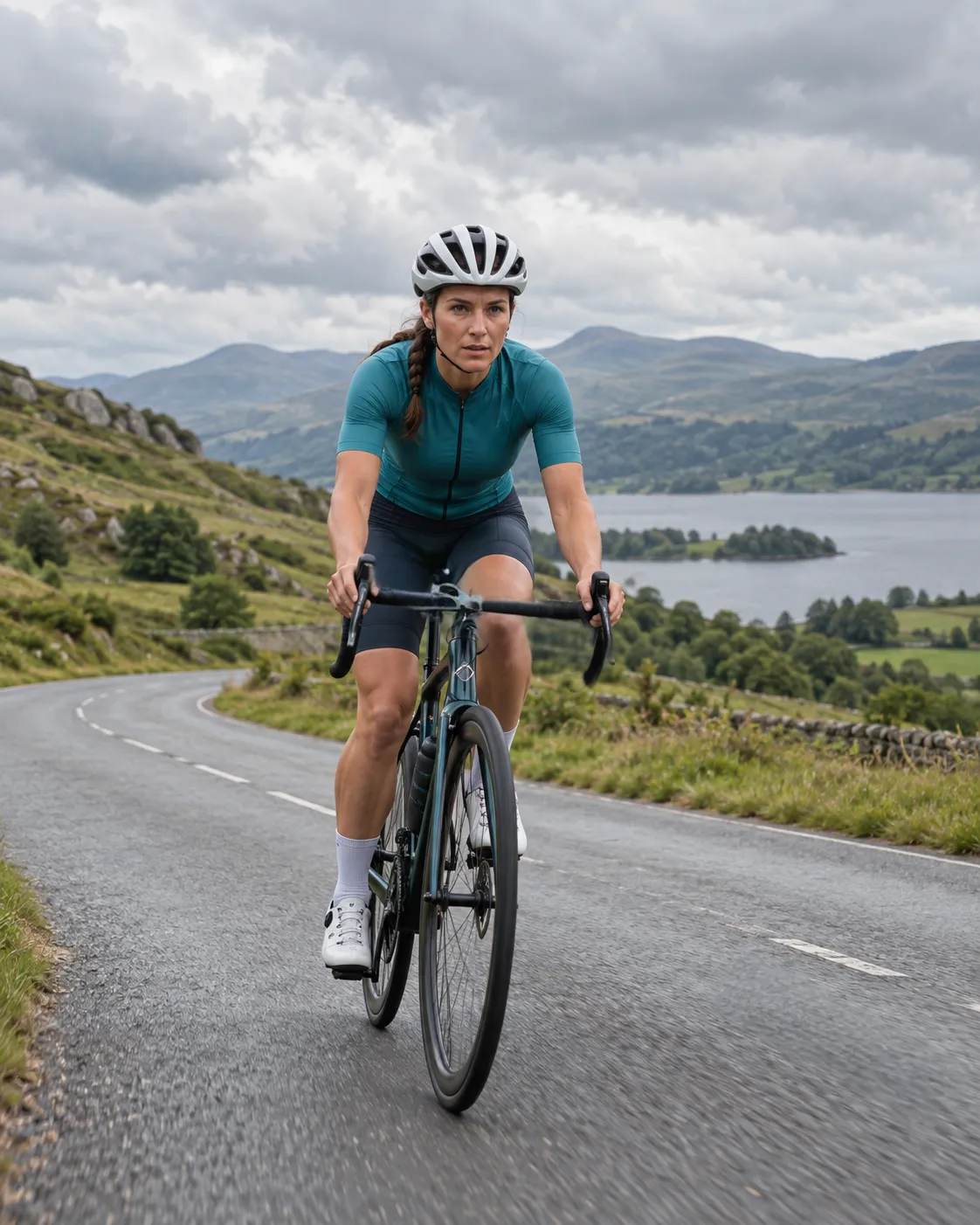
逐一标记可见水印;复杂主体上的覆盖区域需要重点检查。
上传照片,涂抹要移除的水印,登录并提交。每次任务消耗 8 积分。下载前请检查 AI 重建的背景。
在你有权编辑的图片上标记水印,AI 会根据周围像素生成合理的替代背景。角落标记和连续背景通常更容易处理。
请勿用此工具移除版权或来源信息后未经授权使用内容。该工具无法恢复被水印遮住的真实细节。
上传照片
选择不超过 20 MB 的 JPG、PNG 或 WebP。大图处理时会保持宽高比缩放,请在下载后确认尺寸。
涂抹完整水印
覆盖目标、边缘、阴影和倒影。可以调整画笔大小、撤销或修正边缘。
提交并检查结果
登录后以 8 积分 提交。处理时间受图片大小、队列和服务状态影响;完成后放大检查并下载。
覆盖整个水印
包含半透明边缘、描边、投影和每一个重复标记。
分批处理复杂区域
跨越人脸、文字或产品边缘的水印更适合分段检查。
确认编辑权限
仅处理你拥有或明确获得授权的图片。
大面积半透明覆盖
覆盖整张图的密集水印会显著增加重建难度。
关键细节被遮挡
模型只能生成合理内容,不能还原真实文字、脸部或产品细节。