


移除路人,保留主体
先粗略涂抹目标人物,再检查 AI 优化后的橙色人物遮罩。
涂抹背景路人,微调保留主体附近的选区,并在下载前检查重建后的场景。
先粗略涂抹目标人物,再检查 AI 优化后的橙色人物遮罩。
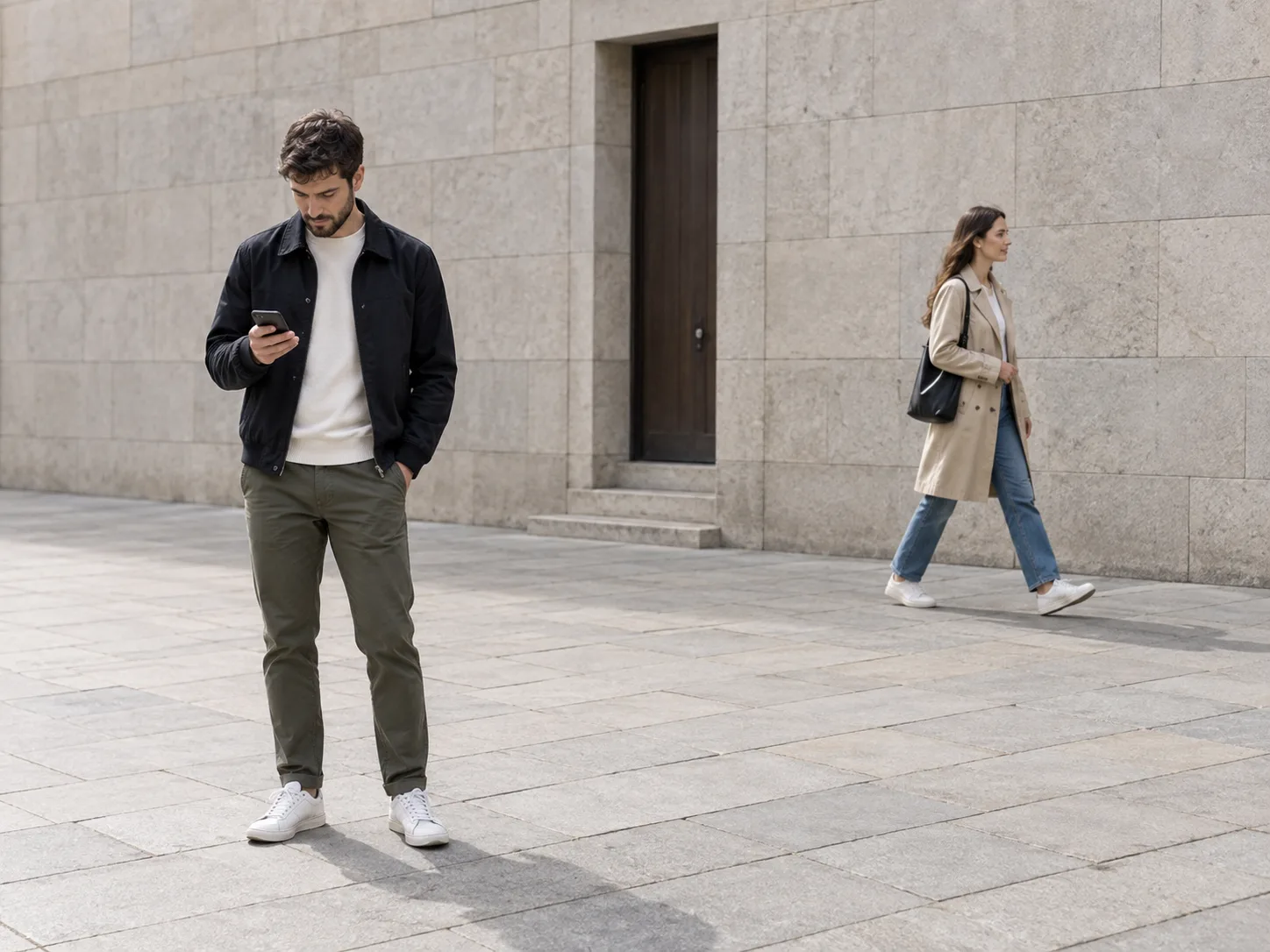
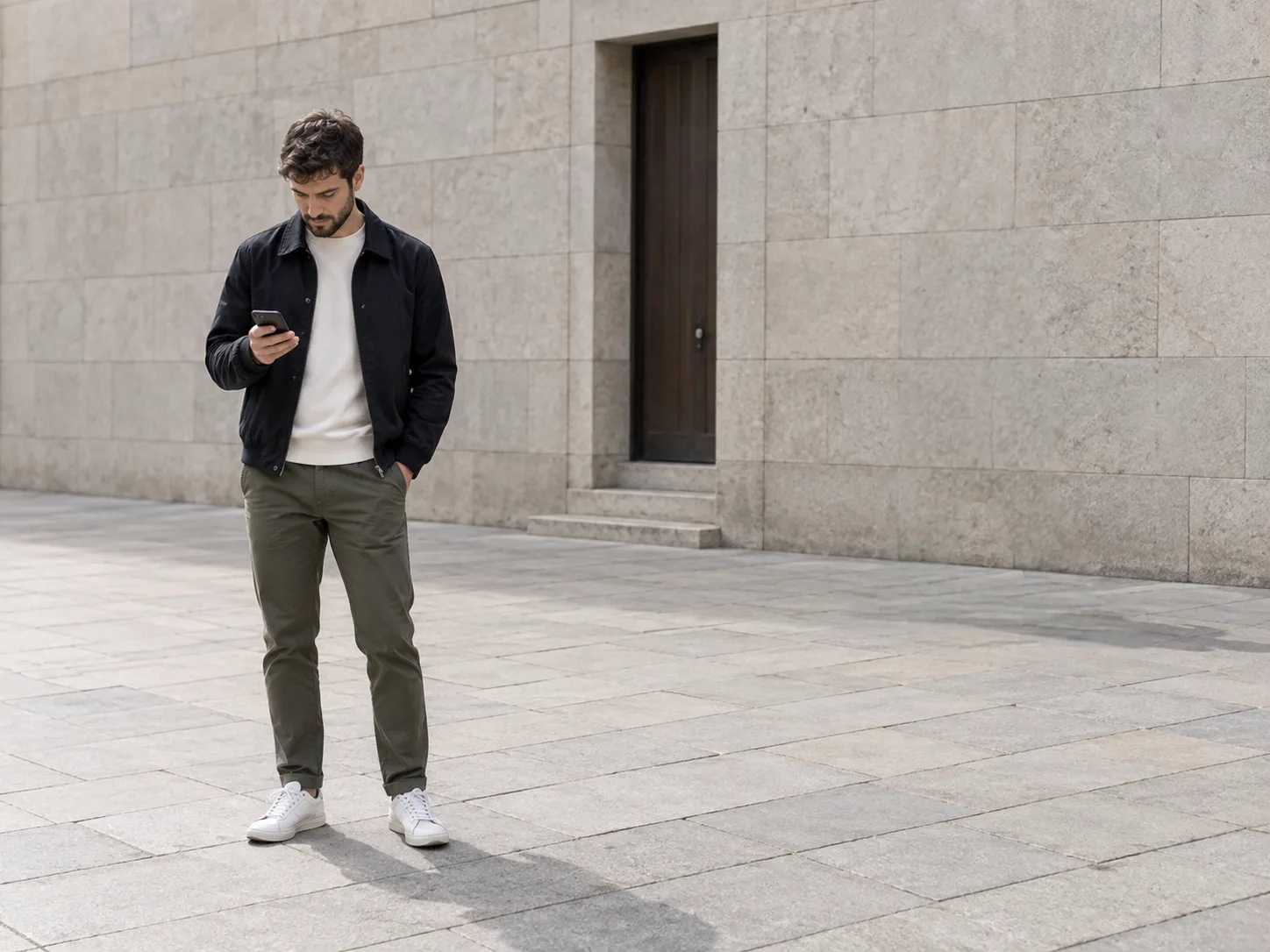
同时覆盖随身物品和地面阴影,避免留下轮廓或影子。
上传照片,涂抹要移除的人物,登录并提交。每次任务消耗 8 积分。下载前请检查 AI 重建的背景。
用画笔标记不需要的人物,必要时使用 AI 人物选区贴合轮廓,再由模型重建人物背后的墙面、地面、天空或风景。
拥挤、重叠和占画面比例过大的人物更难处理。请确认遮罩没有碰到要保留的人,并逐一检查附近人脸。

上传照片
上传不超过 20 MB 的 JPG、PNG 或 WebP。
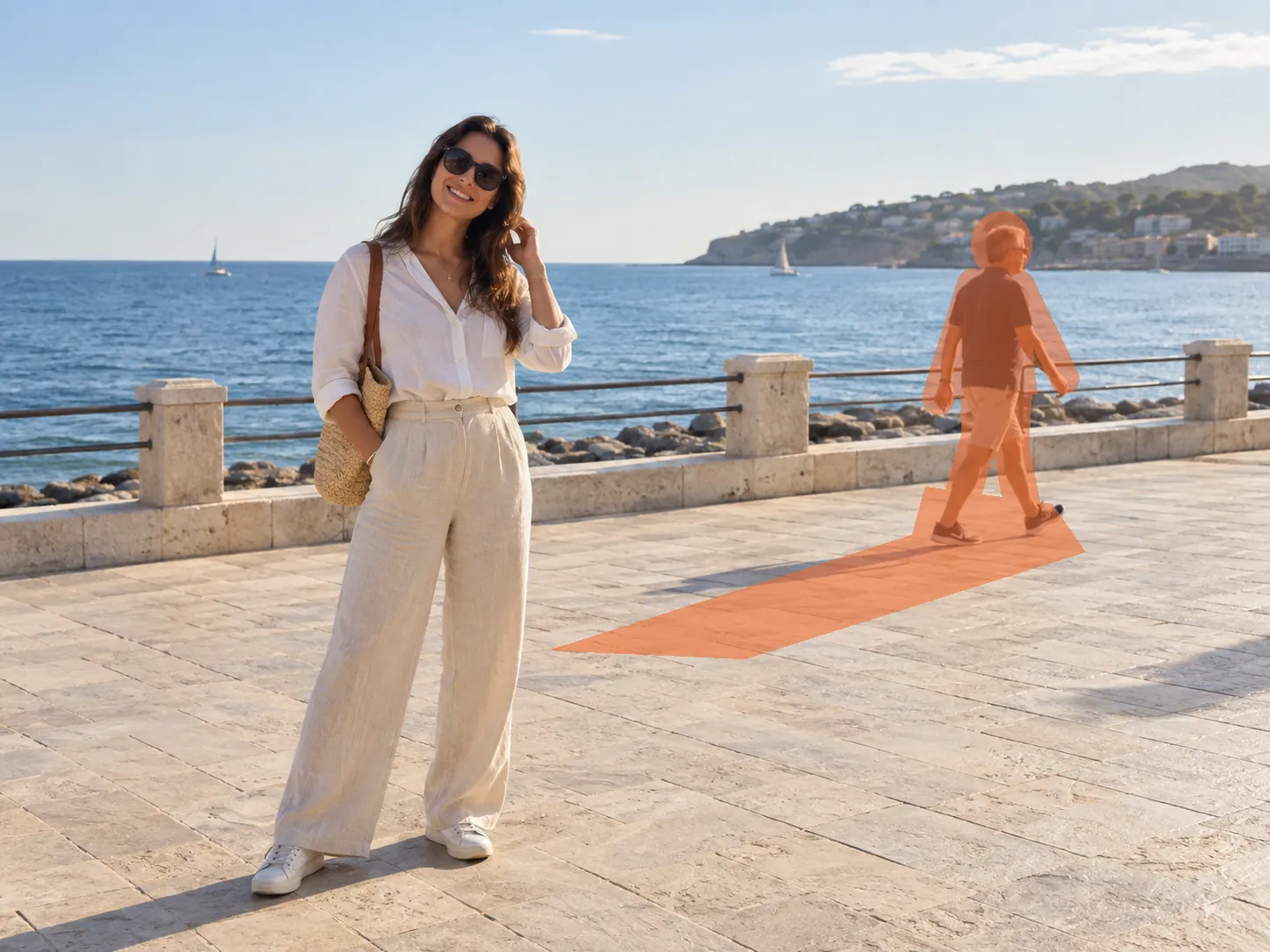
涂抹完整人物
涂抹要移除的人物及阴影;靠近需要保留的主体时,用“修正边缘”细调。

提交并检查结果
登录并消耗 8 积分 提交,检查重建区域后下载 PNG。
包含随身物品
包、帽子、手持物和人物属于同一删除目标,应一起涂抹。
别漏掉阴影和倒影
未标记的影子或水面倒影通常不会自动消失。
保护附近人物
使用“修正边缘”把相邻人物从遮罩中排除。
拥挤和遮挡
多人重叠时,模型需要生成更大面积且结构更复杂的背景。
身份变化风险
遮罩靠近要保留的人脸时,必须检查五官、头发和身体边缘。