


Quita una distracción de la foto
Pinta el objeto completo y su sombra para que la IA continúe el fondo.
Selecciona un objeto no deseado y reconstruye con IA el fondo dentro de la máscara.
Pinta el objeto completo y su sombra para que la IA continúe el fondo.
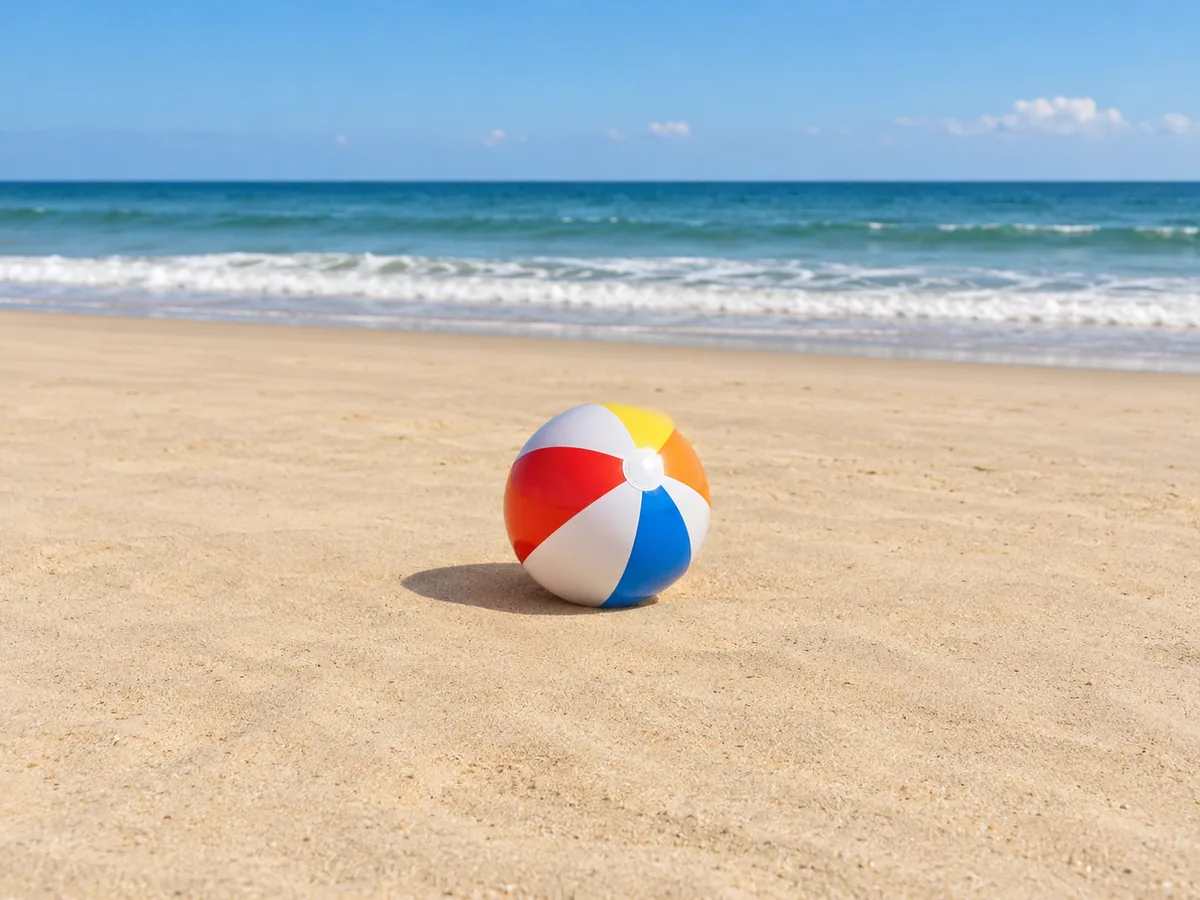
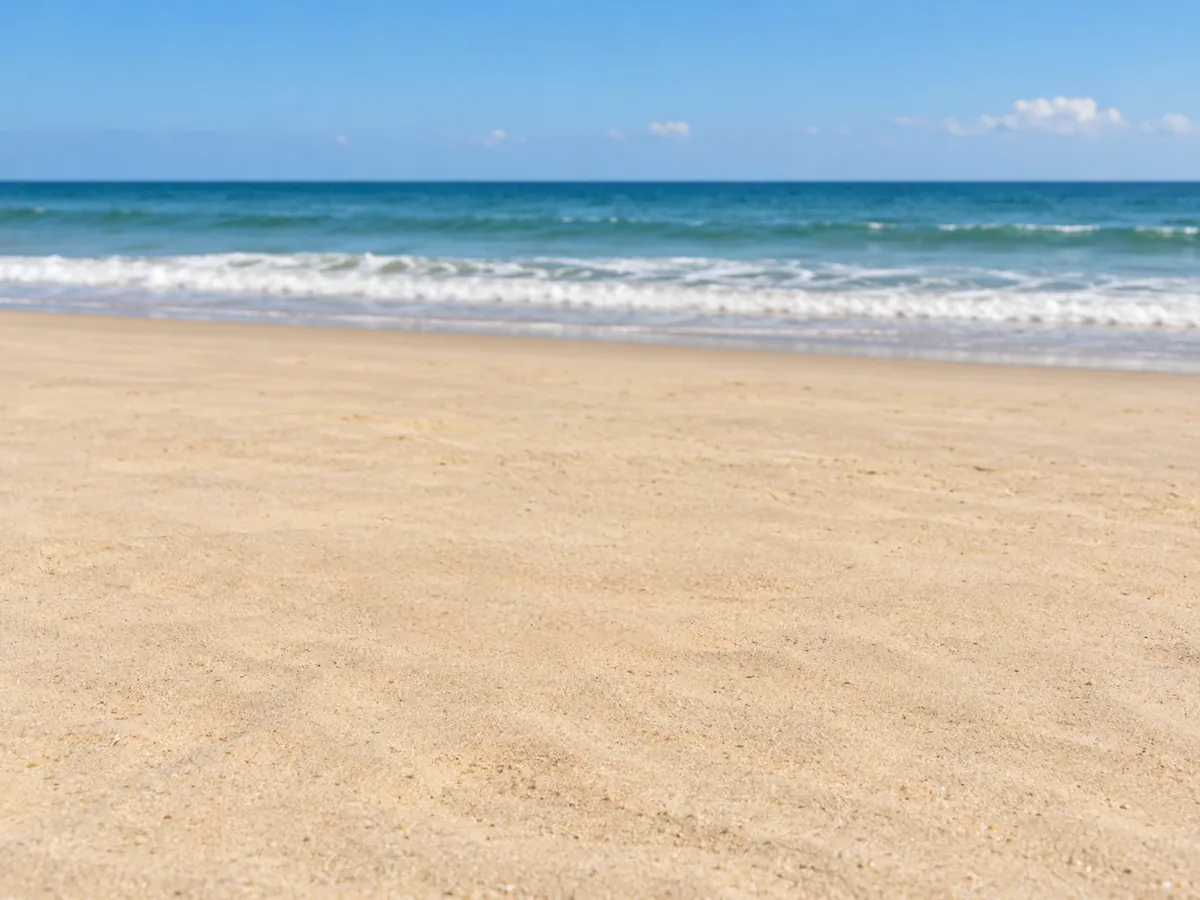
La arena, el cielo y las paredes continuas ofrecen un contexto claro para reconstruir.
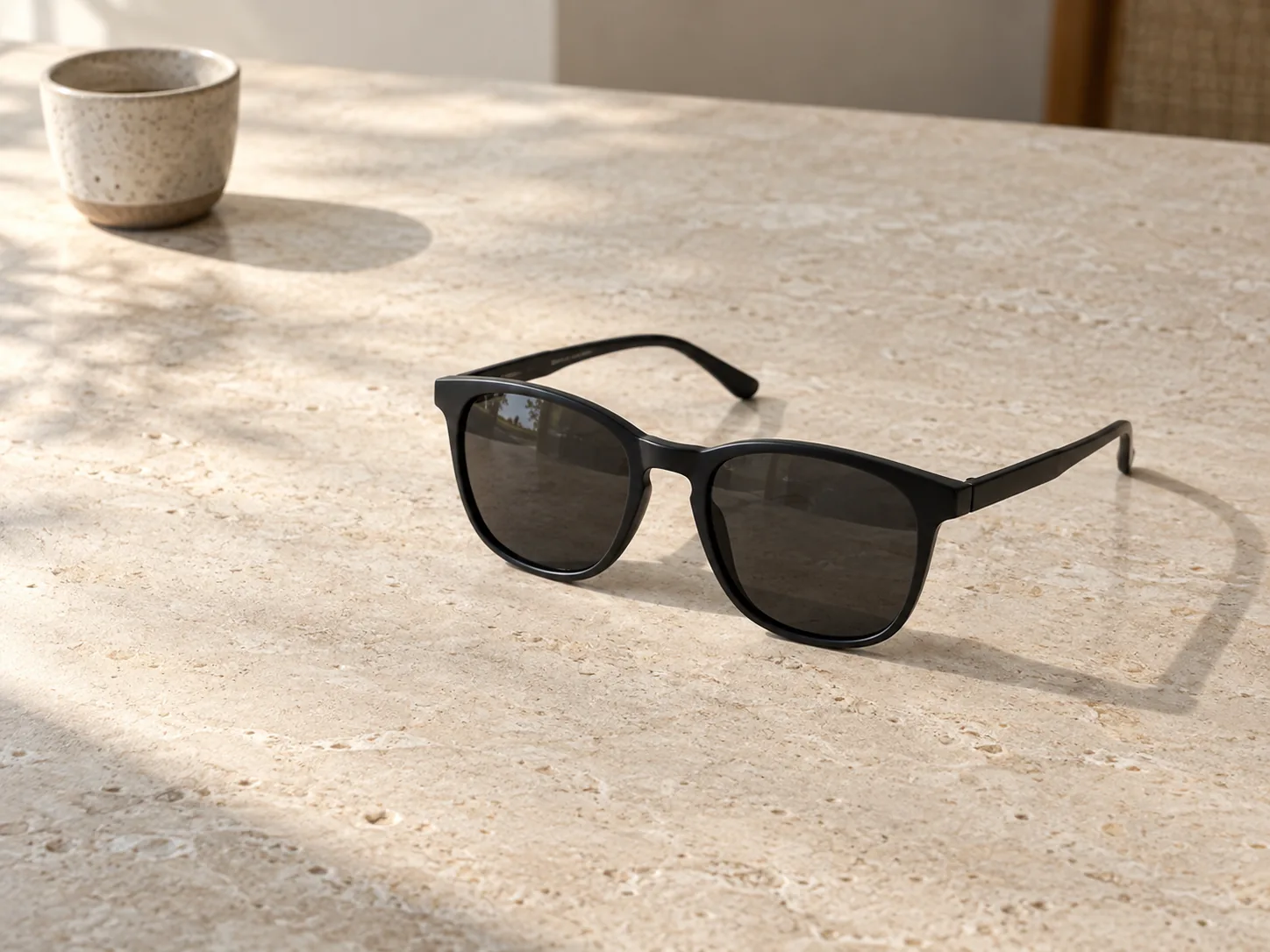
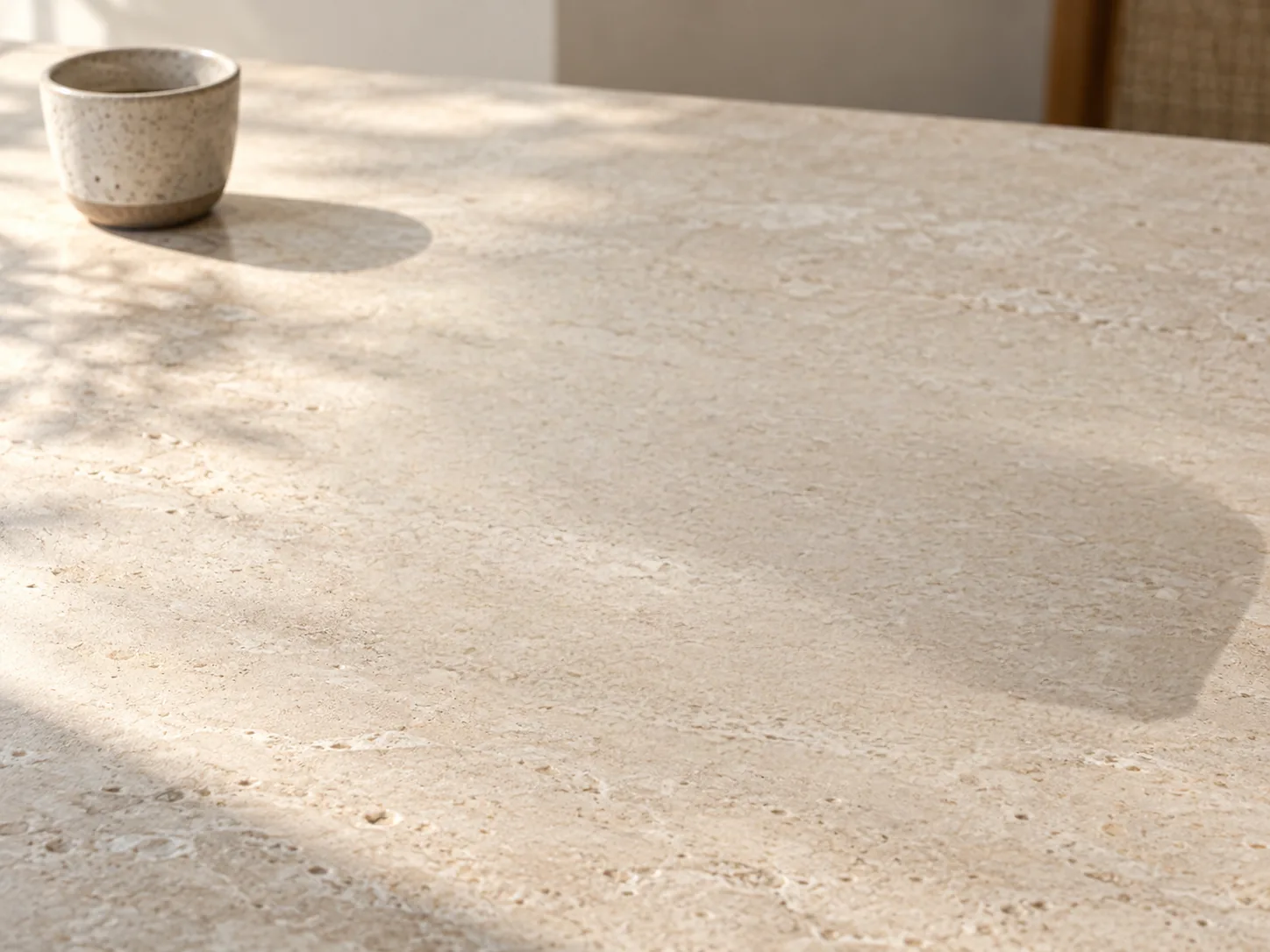
Incluye reflejos y sombras proyectadas para evitar restos en los bordes.
Sube una foto, pinta el objeto que quieres quitar e inicia sesión para enviar la tarea. Cada eliminación cuesta 16 créditos. Revisa el fondo reconstruido antes de descargar.
El relleno generativo usa la textura, la luz y la estructura alrededor de la máscara para crear un fondo plausible.
La IA reconstruye los píxeles ocultos; no recupera el fondo real. Revisa bordes, caras, texto y patrones antes de usar el resultado.
Sube la foto
Elige un JPG, PNG o WebP de hasta 20 MB. Las imágenes grandes conservan su proporción al redimensionarse; comprueba el tamaño descargado.
Pinta todo el objeto
Incluye el objetivo, sus bordes, sombras y reflejos. Ajusta el pincel, deshaz trazos o corrige los bordes.
Envía y revisa el resultado
Inicia sesión y envía la tarea por 16 créditos. El tiempo depende del tamaño, la cola y la disponibilidad; amplía el resultado antes de descargar.
Cubre todo el contorno
Incluye el objeto, su sombra y sus reflejos con un pequeño margen.
Conserva contexto suficiente
Una máscara más pequeña deja más información alrededor para reconstruir.
Usa una fuente nítida
Una imagen con menos compresión suele producir bordes más limpios.
Los bordes complejos pueden dejar restos
Los cables, el pelo y los patrones densos son los casos más difíciles.
El exterior de la máscara puede cambiar
Comprueba caras, texto, color y patrones cercanos.
Quitar personas
Selecciona personas con el pincel o una máscara refinada y reconstruye el fondo detrás de ellas.
Quitar texto
Pinta subtítulos, fechas u otro texto y reconstruye con IA el área seleccionada.
Quitar marca de agua
Elimina marcas de agua de imágenes que puedes editar y reconstruye el fondo enmascarado.