


Quita una distracción de la foto
Pinta el objeto completo y su sombra para que la IA continúe el fondo.
Pinta una zona no deseada y reconstruye el fondo con un borrador mágico de IA.
Sube una foto, pinta el área y envía la tarea por 16 créditos.
Pinta el objeto completo y su sombra para que la IA continúe el fondo.
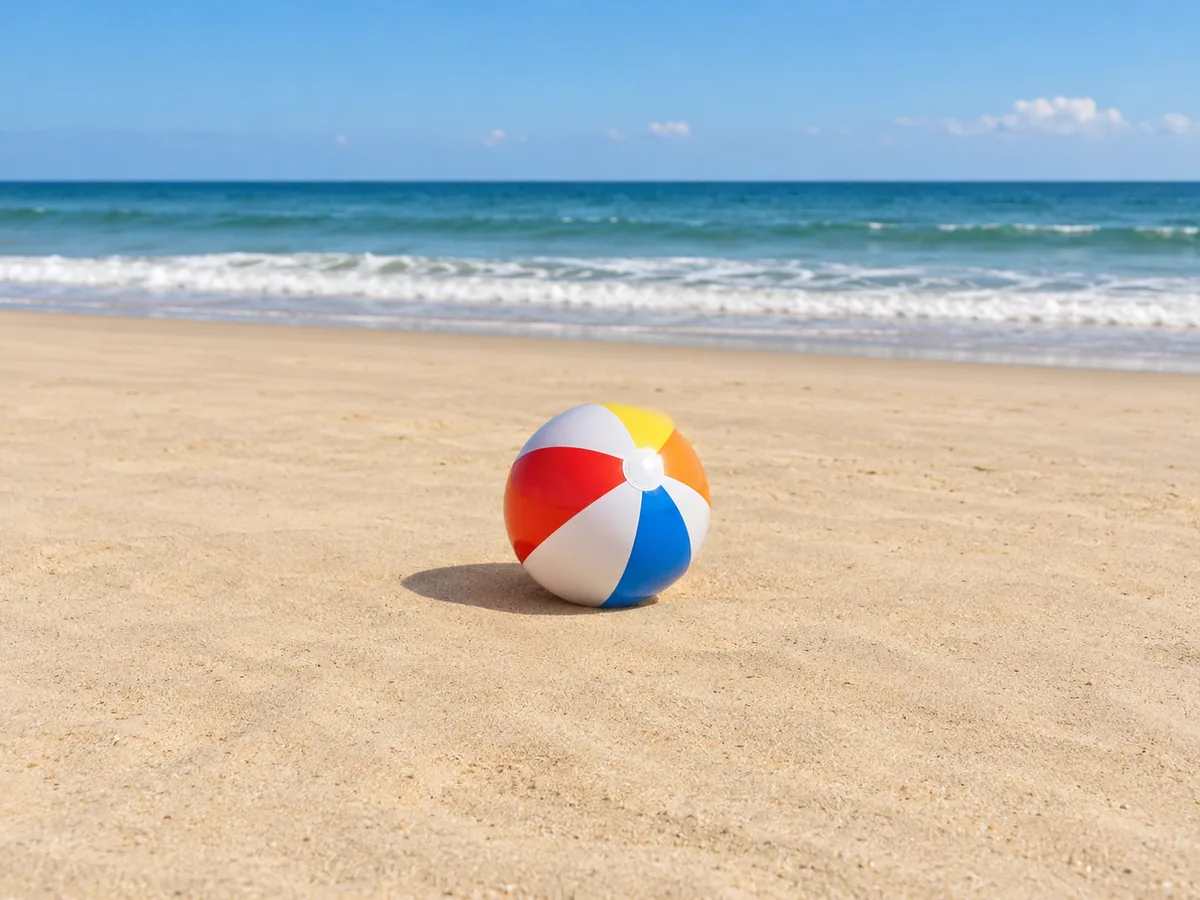
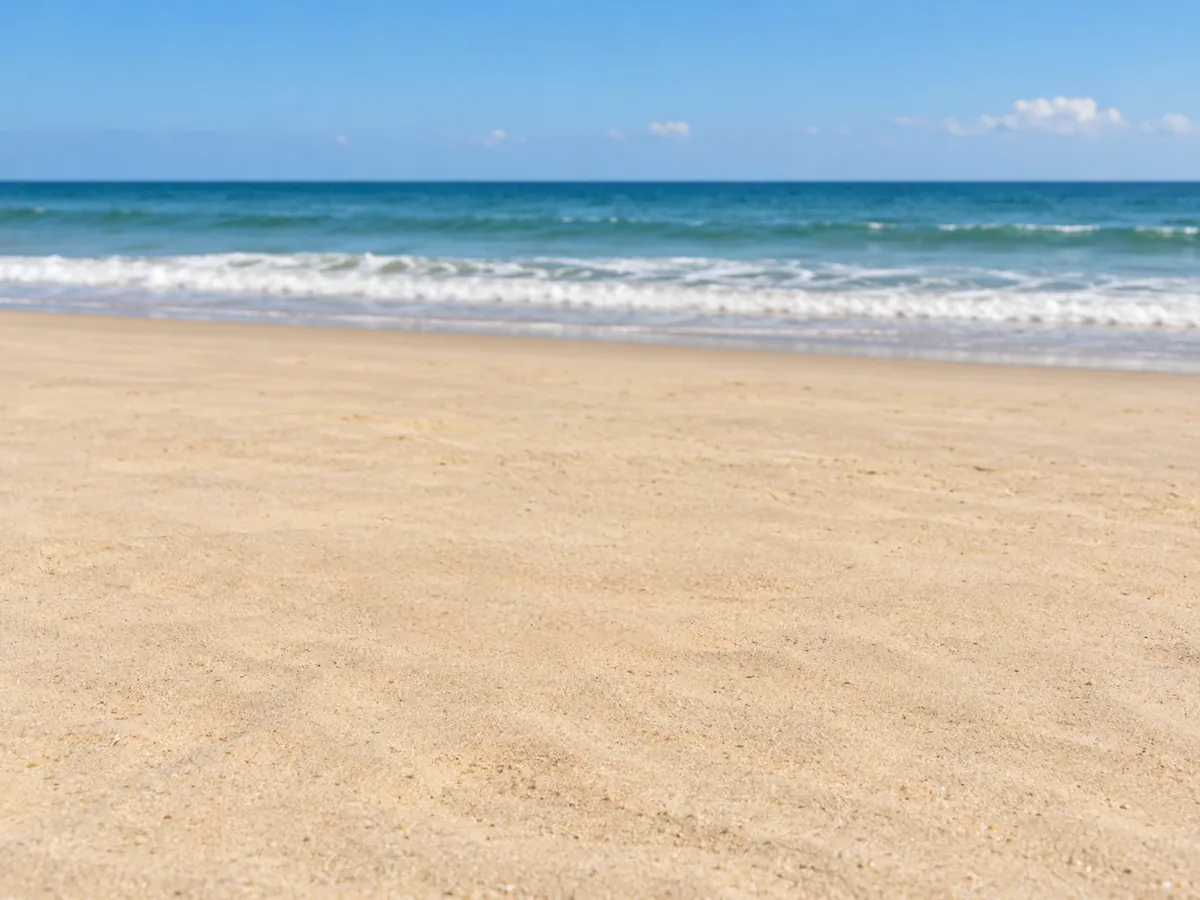
La arena, el cielo y las paredes continuas ofrecen un contexto claro para reconstruir.
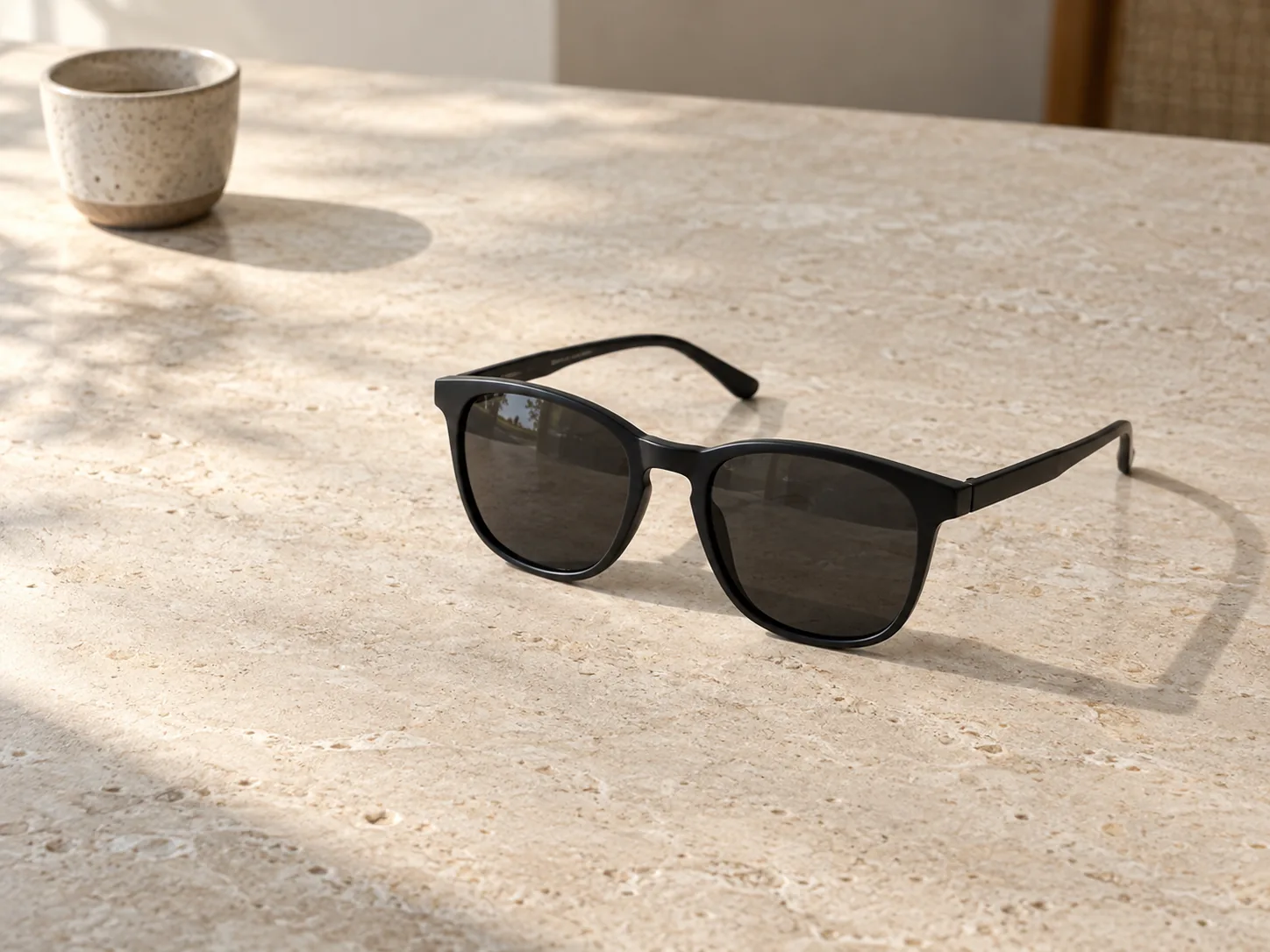
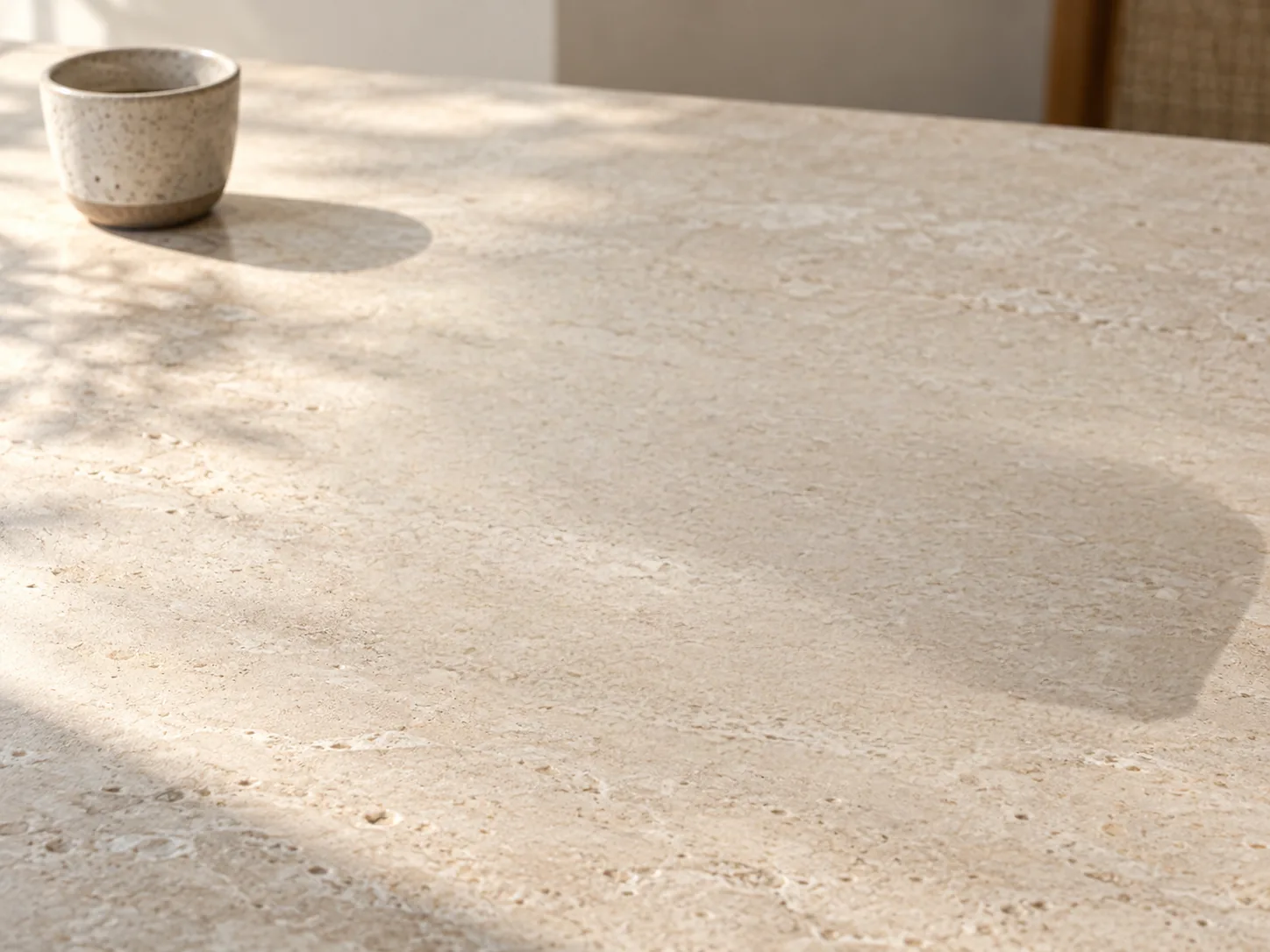
Incluye reflejos y sombras proyectadas para evitar restos en los bordes.
El borrador mágico permite pintar objetos, personas, texto o marcas de agua y generar un fondo plausible a partir del entorno. No recupera contenido oculto, así que debes revisar la zona reconstruida.
Quitar objeto
Selecciona un objeto no deseado y reconstruye con IA el fondo dentro de la máscara.
Quitar personas
Selecciona personas con el pincel o una máscara refinada y reconstruye el fondo detrás de ellas.
Quitar texto
Pinta subtítulos, fechas u otro texto y reconstruye con IA el área seleccionada.
Quitar marca de agua
Elimina marcas de agua de imágenes que puedes editar y reconstruye el fondo enmascarado.
Sube la foto
Elige un JPG, PNG o WebP de hasta 20 MB. Las imágenes grandes conservan su proporción al redimensionarse; comprueba el tamaño descargado.
Pinta todo el objeto
Incluye el objetivo, sus bordes, sombras y reflejos. Ajusta el pincel, deshaz trazos o corrige los bordes.
Envía y revisa el resultado
Inicia sesión y envía la tarea por 16 créditos. El tiempo depende del tamaño, la cola y la disponibilidad; amplía el resultado antes de descargar.
| Aspecto | RemoveGenie |
|---|---|
| Precio | 16 créditos por eliminación; requiere iniciar sesión. |
| Contenido | Objetos, personas, texto, marcas de agua y pegatinas. |
| Límite | Genera un fondo plausible; no recupera el contenido oculto real. |
Añade un pequeño margen
Cubre el contorno, la sombra y los reflejos para evitar restos.
Controla el área de la máscara
Una máscara pequeña y completa conserva más contexto del fondo.
Amplía antes de descargar
Revisa caras, texto, patrones repetidos y bordes complejos.