
Eliminador de objetos con IA — Selecciona y limpia tu foto

Pinta objetos, personas o texto y revisa el fondo reconstruido. Las cuentas nuevas reciben 16 créditos para 2 eliminaciones: 8 créditos por tarea. Requiere iniciar sesión. Los créditos de bienvenida caducan a los 30 días; no son una cuota diaria.

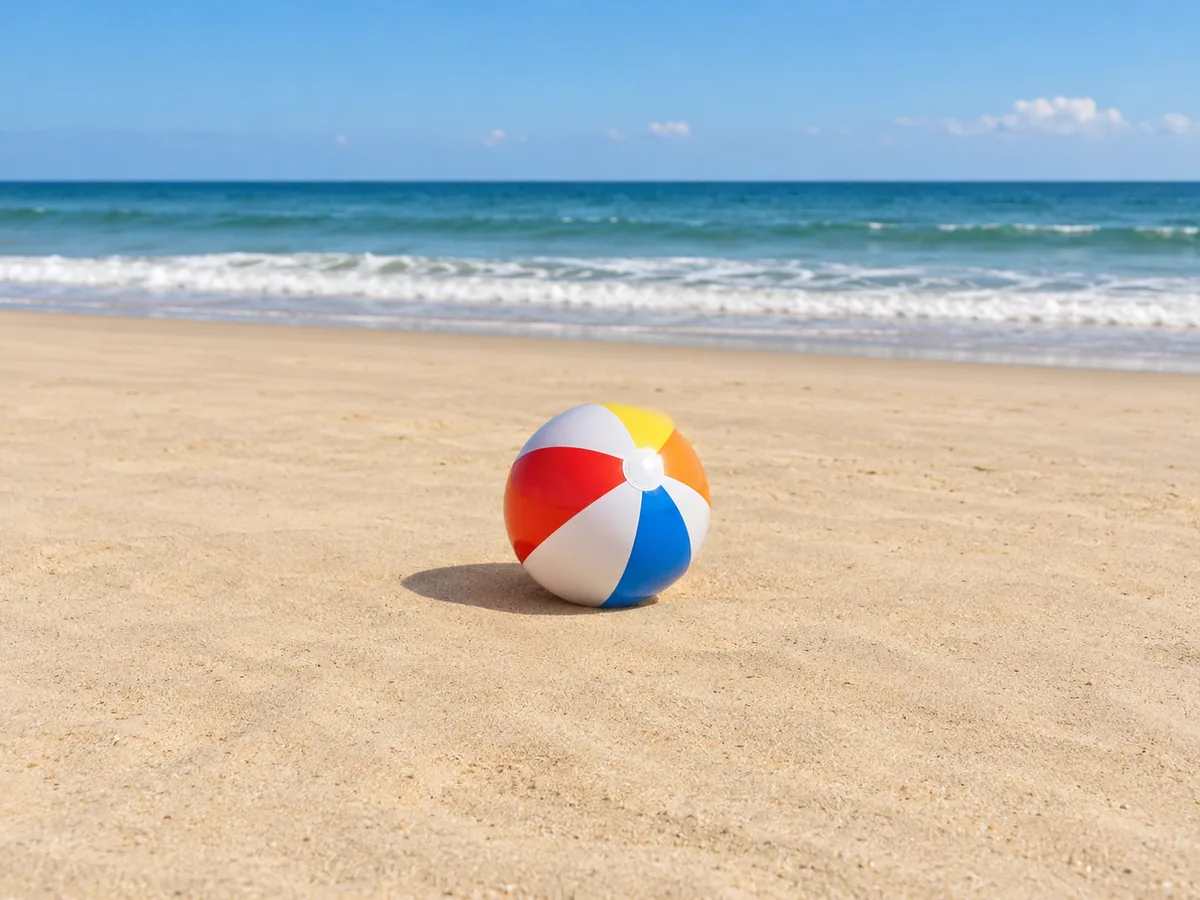
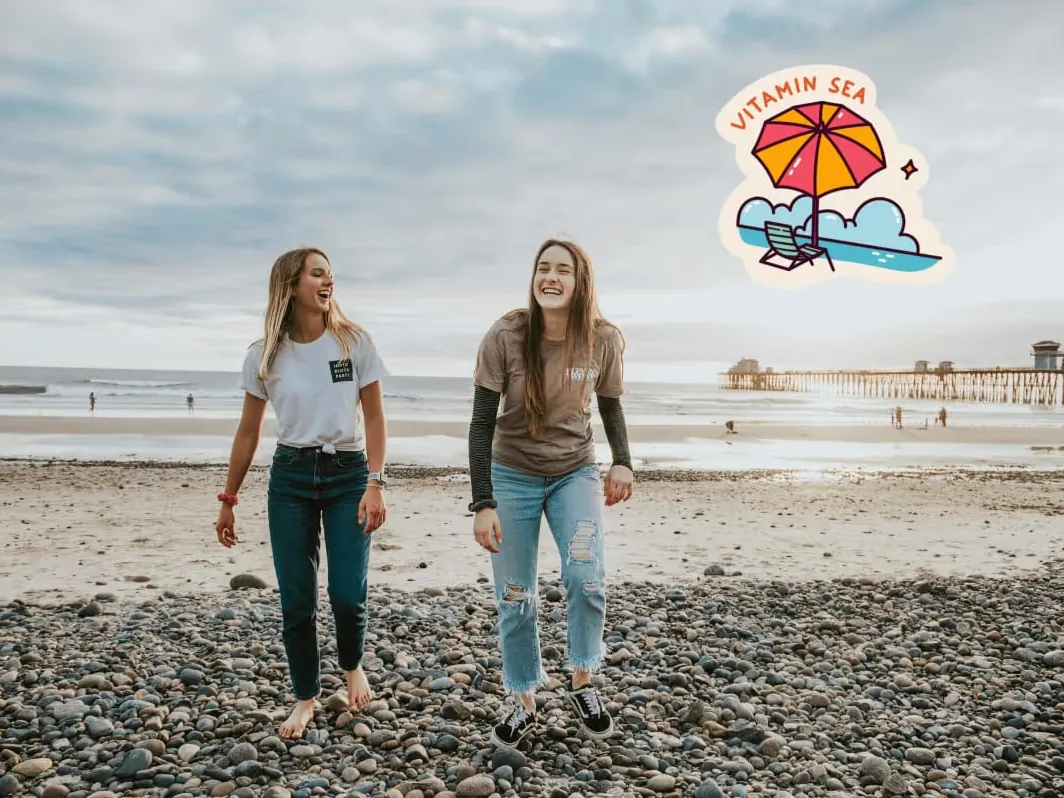
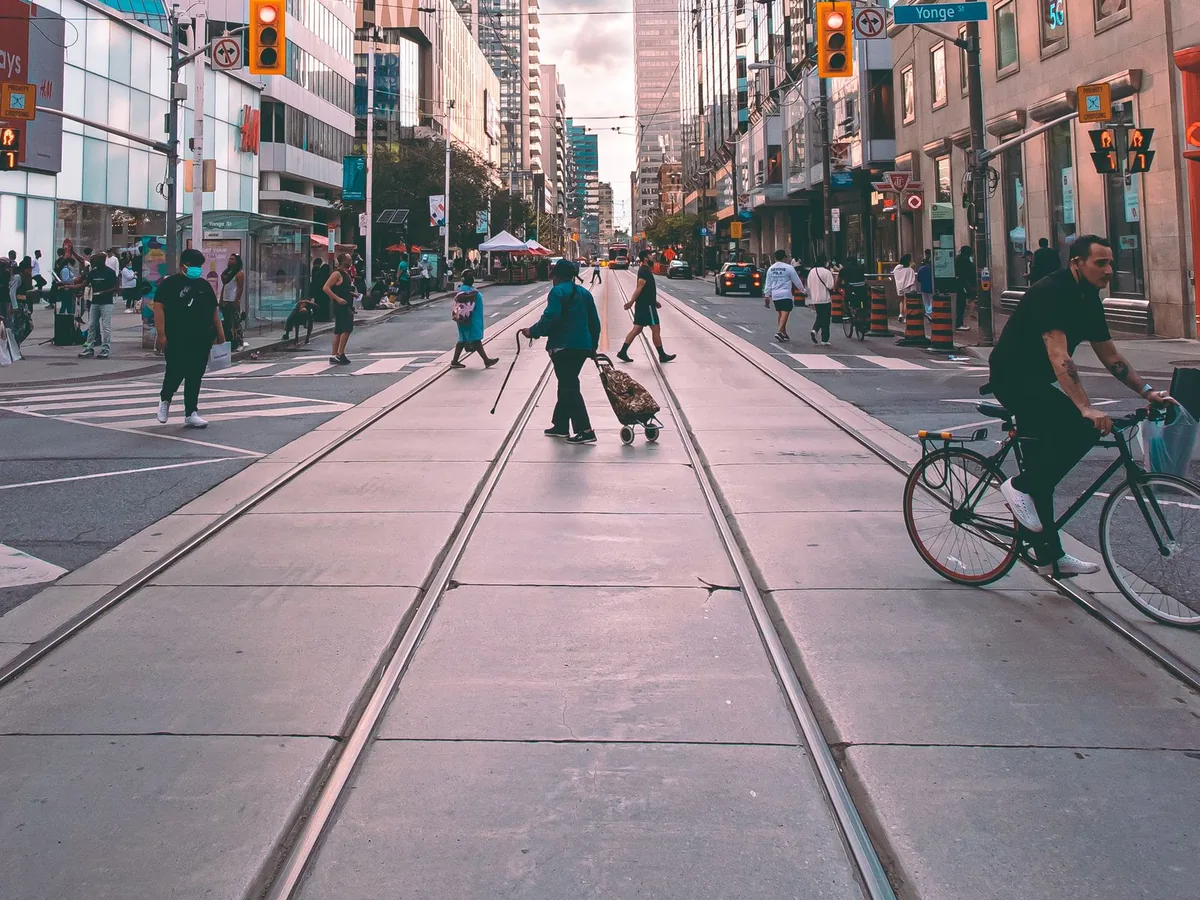
Quita personas del fondo — antes
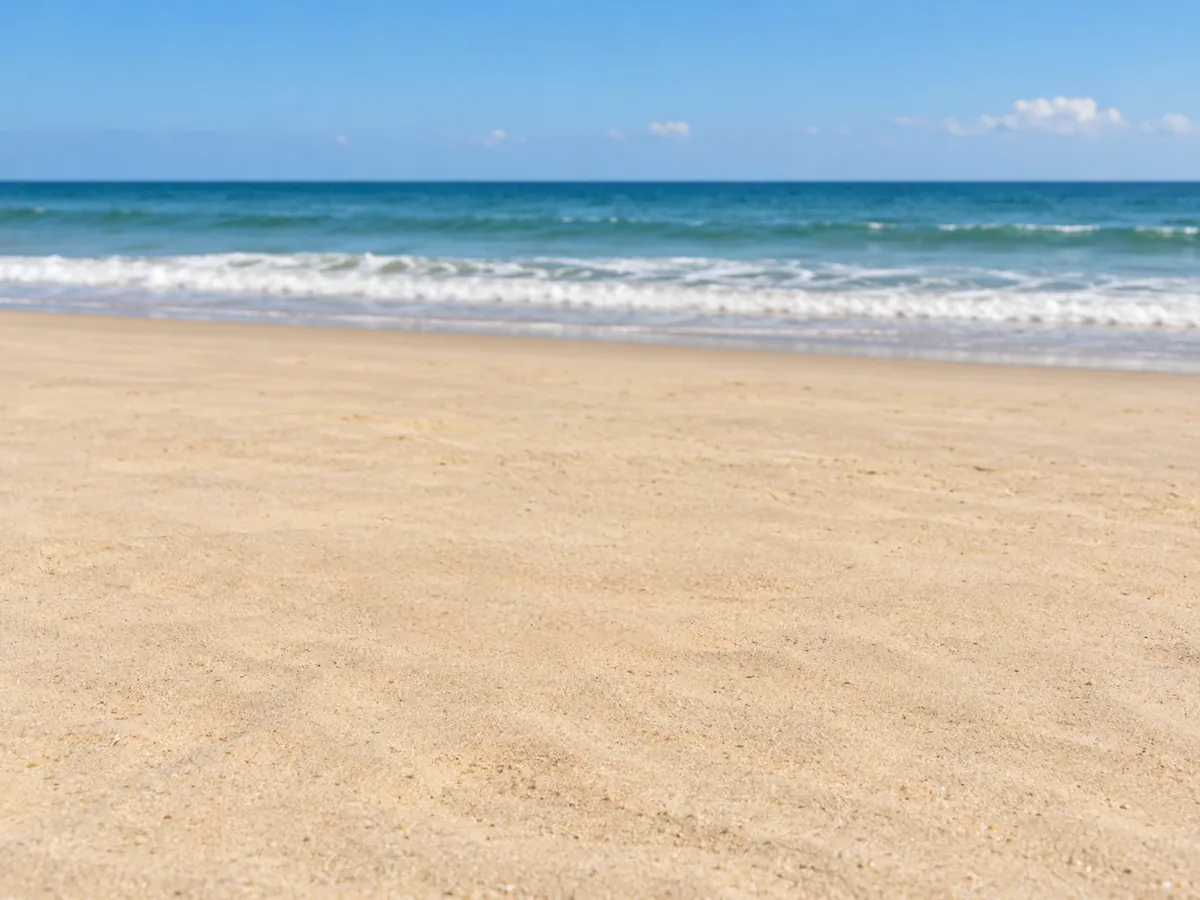
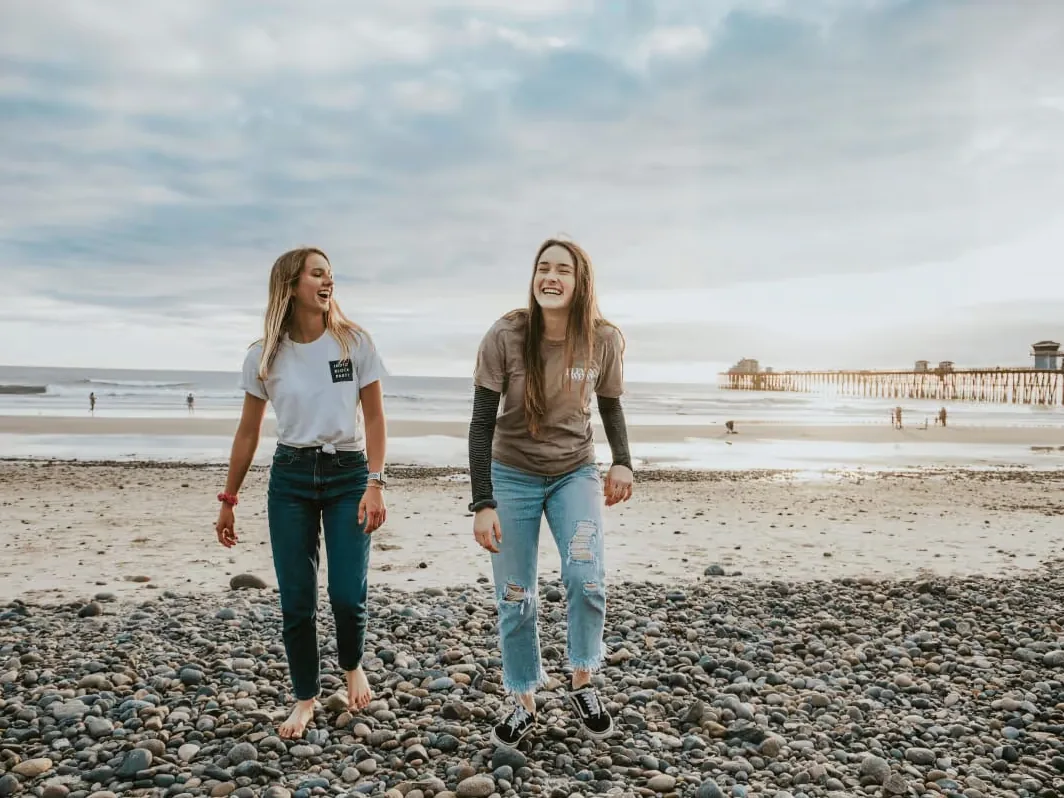
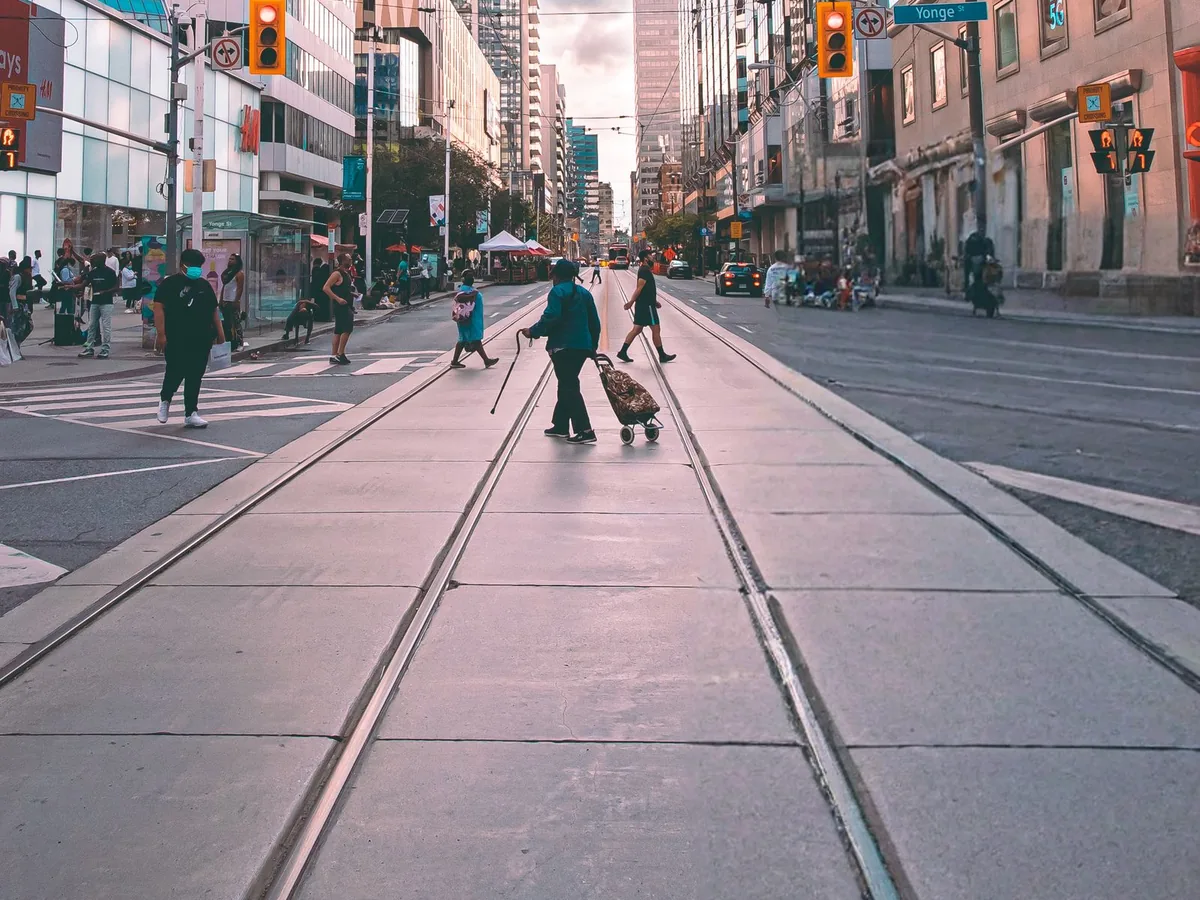
Quita personas del fondo — después

Antes / Después

Quita personas del fondo

8 créditos por eliminaciónInicio de sesión obligatorioResultado descargable
Qué puedes eliminar

Un borrador con IA para seis tareas habituales

Sube una foto, pinta el objetivo y revisa el resultado reconstruido. Las seis herramientas usan el mismo flujo con máscara.

Quitar personas

Quitar personas

Pinta sobre las personas del fondo, ajusta la selección cerca del sujeto que quieres conservar y revisa la escena reconstruida antes de descargar.

  • Controla el área con el pincel
  • La IA reconstruye la selección
  • Revisa bordes y detalles antes de descargar
Probar ahora →
Quitar objeto

Quitar objeto

Pinta el objeto y su sombra, y revisa el fondo reconstruido antes de descargar.

  • Controla el área con el pincel
  • La IA reconstruye la selección
  • Revisa bordes y detalles antes de descargar
Probar ahora →
Quitar texto

Quitar texto

Pinta subtítulos, fechas u otro texto y reconstruye con IA el área seleccionada.

  • Controla el área con el pincel
  • La IA reconstruye la selección
  • Revisa bordes y detalles antes de descargar

Probar ahora →
Quitar marca de agua

Quitar marca de agua

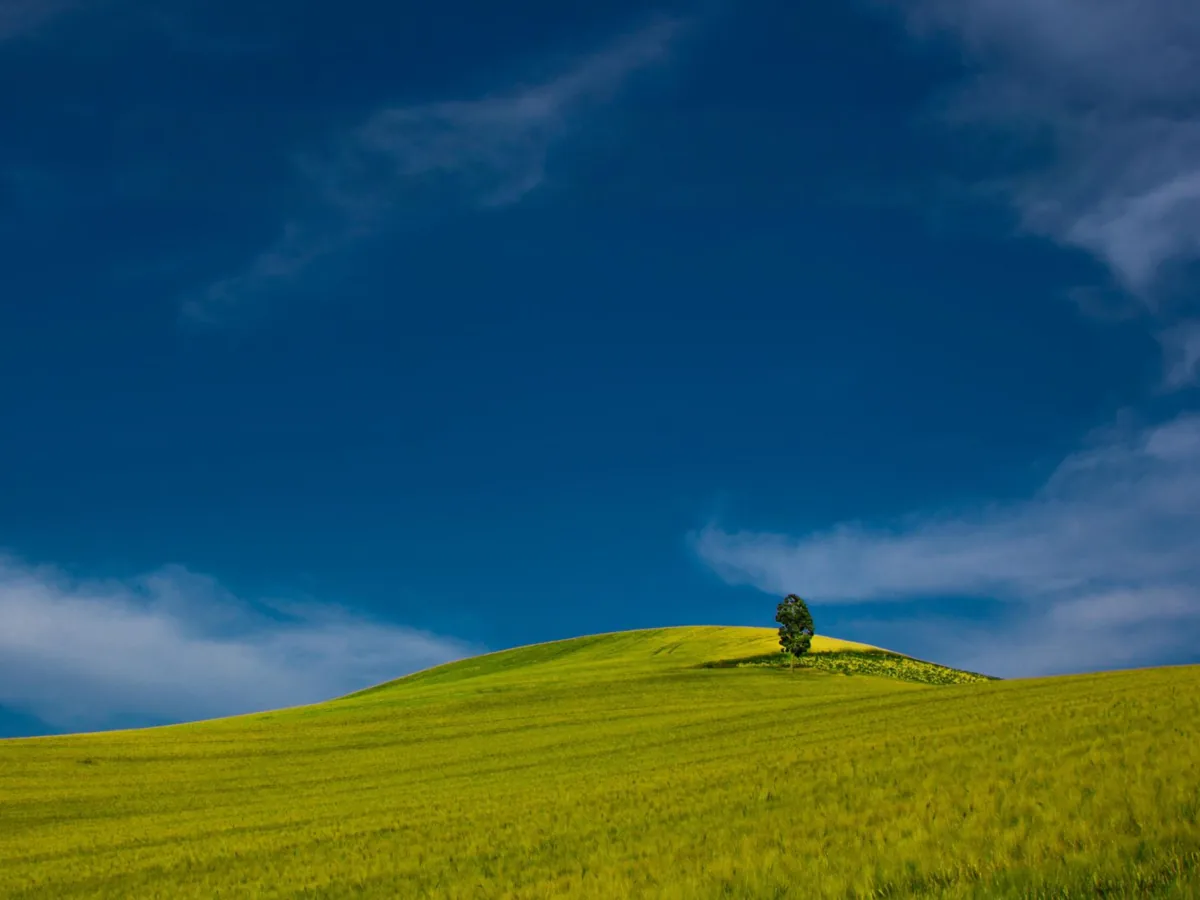
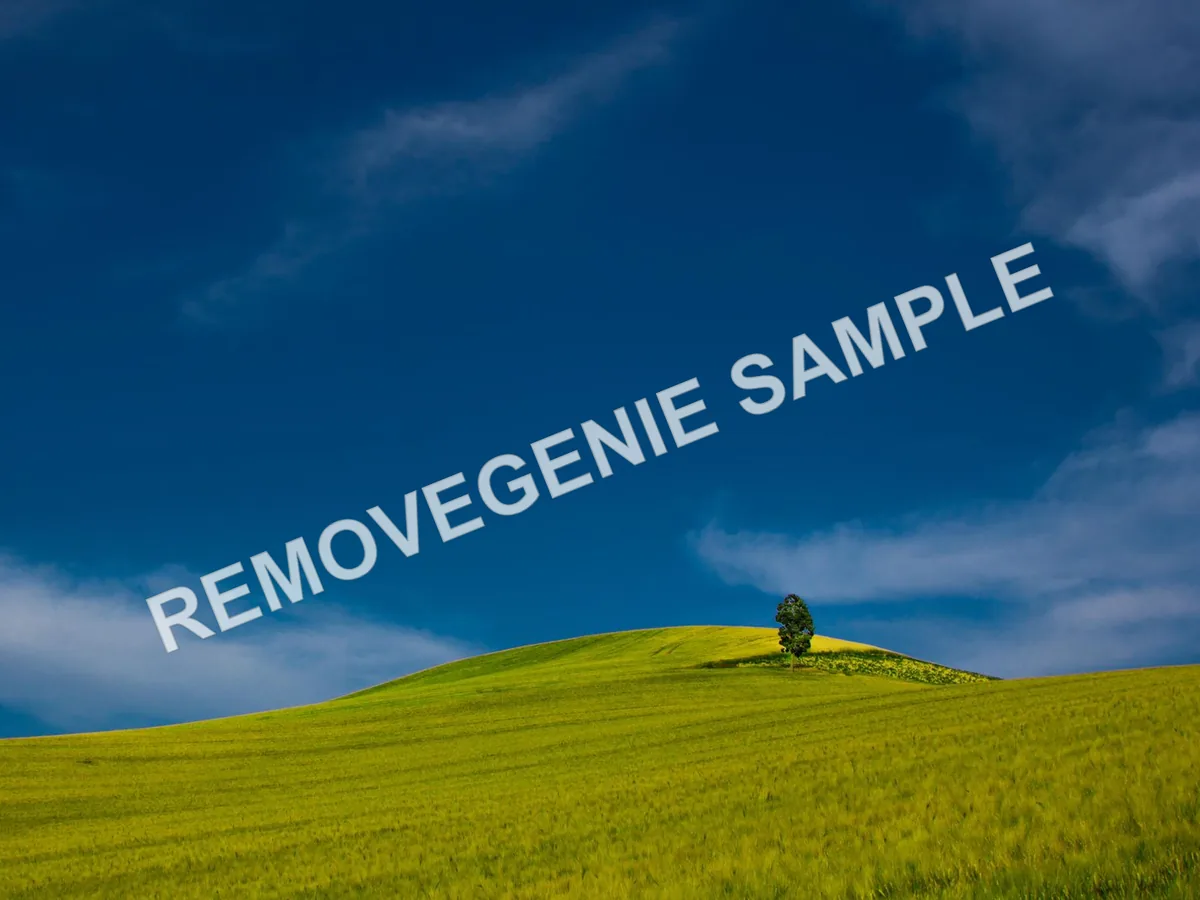
Elimina marcas de agua de imágenes que puedes editar y reconstruye el fondo enmascarado.

  • Controla el área con el pincel
  • La IA reconstruye la selección
  • Revisa bordes y detalles antes de descargar
Probar ahora →
Borrador mágico

Borrador mágico

Pinta una zona no deseada y reconstruye el fondo con un borrador mágico de IA.

  • Controla el área con el pincel
  • La IA reconstruye la selección
  • Revisa bordes y detalles antes de descargar
Probar ahora →
Quitar pegatinas

Quitar pegatinas

Borra pegatinas, emojis y gráficos superpuestos y revisa el área reconstruida.

  • Controla el área con el pincel
  • La IA reconstruye la selección
  • Revisa bordes y detalles antes de descargar
Probar ahora →
Cómo funciona

Sube, pinta y elimina

  1. 1

    Sube una foto

    Admite JPG, PNG y WebP de hasta 20 MB.

  2. 2

    Pinta el objetivo

    Cubre el objetivo, su sombra y reflejos y corrige los bordes.

  3. 3

    Revisa y descarga

    Inicia sesión, envía por 8 créditos y revisa el resultado.

Por qué RemoveGenie

Un flujo sencillo con precio claro

8 créditos por eliminación

El precio aparece antes de enviar y los fallos confirmados se reembolsan.

Control con máscara

Tú marcas el área; el flujo no depende solo de una instrucción de texto.

Tareas recuperables

Puedes reconectar tras actualizar y ver el resultado en Mis creaciones.

Límites claros

La IA reconstruye la zona oculta; no promete recuperar píxeles reales.

Límites reales

Estos casos necesitan más revisión

Los casos complejos no siempre salen bien al primer intento. Evalúa la máscara y el fondo antes de enviar.

1

Áreas muy grandes

Cuanto mayor es el objetivo, menos fondo queda como referencia.

2

Personas u objetos superpuestos

Pueden cambiar caras, contornos o rasgos cercanos.

3

Texto y patrones finos

Las estructuras regulares muestran más fácilmente artefactos.

Preguntas frecuentes

Lo que conviene saber antes de empezar